Android
-
Benachrichtigungen auf dem Sperrbildschirm anzeigen
Um die Anzeige von Benachrichtigungen auf dem Sperrbildschirm zu ermöglichen, sind zwei Bereiche in Ihren Einstellungen zu konfigurieren:
A. Allgemeine Systemeinstellungen für Benachrichtigungen:
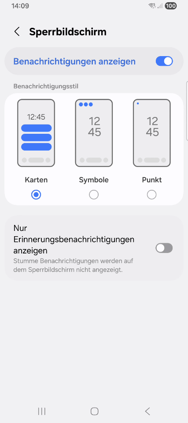
Navigieren Sie in die allgemeinen Benachrichtigungseinstellungen, um die Anzeige auf dem Sperrbildschirm zu aktivieren: Einstellungen -> Benachrichtigungen -> Sperrbildschirm
Stellen Sie sicher, dass folgende Optionen gesetzt sind:
„Benachrichtigungen anzeigen“ muss aktiviert sein.
Als Benachrichtigungsstil eignet sich am besten die Option „Karten“.
B. App-spezifische Einstellungen für Livy Care
Überprüfen und passen Sie zusätzlich die Benachrichtigungseinstellungen direkt für die Livy Care App an:
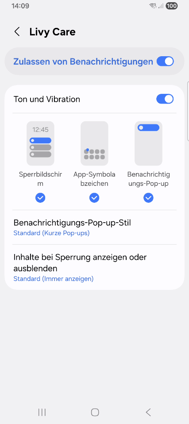
Einstellungen -> Apps -> Livy Care -> Benachrichtigungen
Folgende Einstellungen sind notwendig:
„Zulassen von Benachrichtigungen“ muss aktiviert sein.
„Sperrbildschirm“ muss aktiviert sein.
Wählen Sie unter der Option „Inhalt bei Sperrung anzeigen oder ausblenden“ die Einstellung „Immer anzeigen“.
-
Benachrichtigungslautstärke
Benachrichtigungen von Livy Care werden zurzeit mit höchster Dringlichkeit behandelt. Dies kann dazu führen, dass auf einigen Android-Geräten die allgemeinen Lautstärkeeinstellungen überschrieben werden.
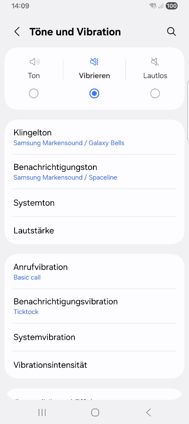
Solange dies der Fall ist, empfiehlt es sich, die Lautstärkeeinstellungen systemweit auf Vibrieren zu stellen. Sie finden diese Einstellung unter: Einstellungen -> Töne und Vibration